




Rechtstexte per Schnittstelle in Magento 2 integrieren

Dieser Leitfaden zeigt Schritt für Schritt, wie sich Rechtstexte über unsere Schnittstelle automatisch in einen Magento-2-Shop übertragen und dort aktuell halten lassen.
Inhaltsverzeichnis
- Magento-2-Schnittstellenmodul herunterladen und installieren
- Modul im Magento-Backend einrichten
- Rechtstexte in den Magento-2-Shop übertragen
- 1. Login ins Mandantenportal
- 2. Schnittstellenverbindung einrichten
- 3. Zu übertragende Rechtstexte konfigurieren
- 4. Schnittstellenstatus prüfen und Einstellungen ändern
- Ausgabe der Rechtstexte im Magento-2-Shop
- 1. Ausgabeformat im Magento-2-Shop
- 2. PDF-Anhänge in Bestellbestätigungen
Magento-2-Schnittstellenmodul herunterladen und installieren
1. Laden Sie das Magento-2-Schnittstellenmodul als ZIP-Datei aus dem Adobe-Commerce-Marketplace hier herunter.
2. Entpacken Sie die ZIP-Datei in ein beliebiges Verzeichnis auf Ihrer Festplatte.
3. Kopieren Sie den Ordner „app“ in Ihr Magento-Stammverzeichnis.
4. Deaktivieren Sie das Magento-Caching unter „System -> Cache Management“.
5. Führen Sie anschließend in der Konsole des Dokumentenverzeichnisses Ihres Shops folgenden Befehl aus:
php bin/magento setup:upgrade
6. Aktivieren Sie anschließend das Magento-Caching unter „System -> Cache Management“ wieder.
Modul im Magento-Backend einrichten
Nach der Installation können Sie das Schnittstellenmodul im Magento-Backend aufrufen.
Bei deutscher Lokalisierung finden Sie es unter:
Shops -> Konfiguration -> Services -> IT-Recht Kanzlei API
Bei der erstmaligen Nutzung legen Sie einen Benutzernamen und ein Passwort fest.
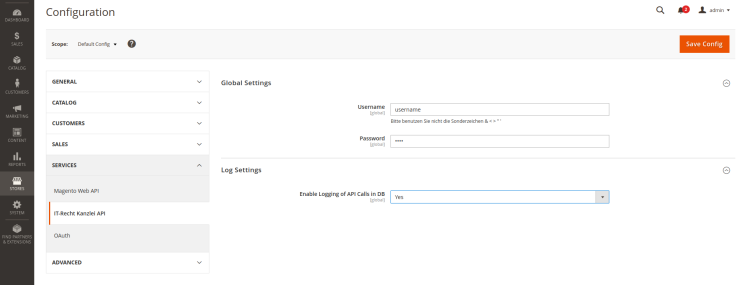
Diese Zugangsdaten benötigen Sie anschließend, um die Schnittstelle mit Ihrem Mandantenportal zu verbinden.
Tipp:
Sollten bei der Einrichtung oder Übertragung Probleme auftreten, können Sie unter „Log Settings“ das Logging aktivieren. Die dort aufgezeichneten Informationen können einem Entwickler bei der Fehlersuche helfen.
Rechtstexte in den Magento-2-Shop übertragen
1. Login ins Mandantenportal
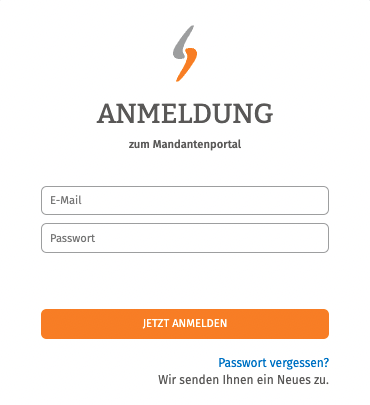
Melden Sie sich zunächst mit Ihren Zugangsdaten im Mandantenportal der IT-Recht Kanzlei an.
2. Schnittstellenverbindung einrichten
Nach dem Login richten Sie die Verbindung zwischen Ihrem Mandantenportal und Ihrem Magento-2-Shop ein.
Wählen Sie dazu im rechten Seitenmenü unter „SCHNITTSTELLE“ den Punkt „Schnittstelle einrichten“ aus.
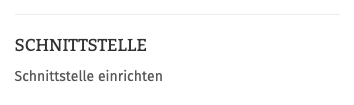
Hinweis: Haben Sie bereits eine andere Rechtstexte-Schnittstelle eingerichtet, heißt der Menüpunkt „Schnittstelle verwalten“.
Sie gelangen nun zur zentralen Schnittstellenverwaltung.
Wählen Sie dort im Systemkatalog unter „ODER WÄHLEN SIE IHR SYSTEM“ den Eintrag „Magento 2“ aus und klicken Sie anschließend auf „Weiter“.
Im nächsten Schritt geben Sie die Daten ein, die für die Verbindung mit Ihrem Magento-2-Shop benötigt werden.
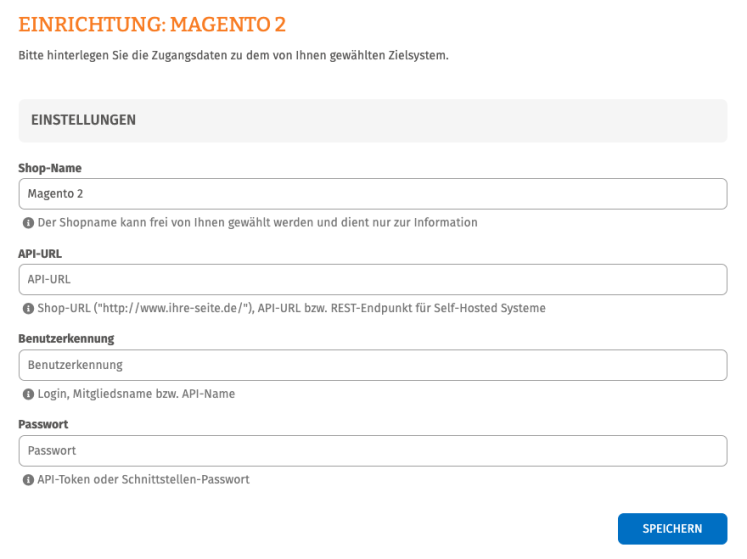
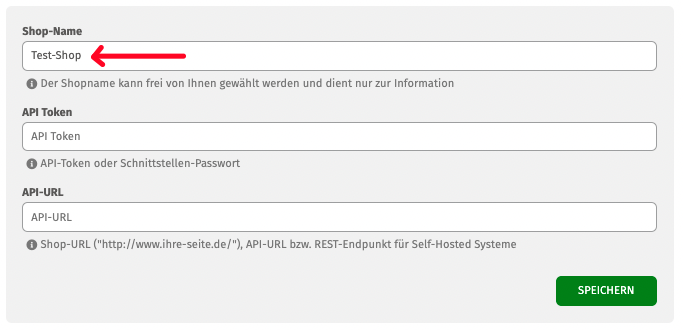
- Unter „Shop-Name“ können Sie einen beliebigen Namen für die Schnittstelle vergeben. Unter diesem Namen wird die Verbindung später in Ihrer Schnittstellenverwaltung angezeigt.
- Unter „API-URL“ tragen Sie die URL der Startseite Ihres Shops ein.
- Unter „Benutzerkennung“ und „Passwort“ tragen Sie die Zugangsdaten ein, die Sie zuvor im Magento-Modul vergeben haben.
Klicken Sie anschließend auf „Speichern“.
3. Zu übertragende Rechtstexte konfigurieren
Nach dem Einrichten der Schnittstellenverbindung werden Sie automatisch zur Rechtstexte-Übertragungsseite weitergeleitet.
Dort sehen Sie eine Übersicht der Rechtstexte, die über die Schnittstelle übertragen werden können:
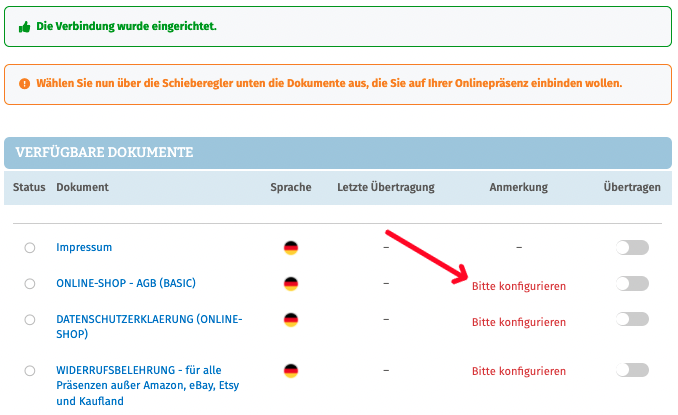
Haben Sie einen Rechtstext noch nicht konfiguriert, erscheint unter „Anmerkung“ der Hinweis „Bitte konfigurieren“.
Wichtig: Ein Rechtstext kann erst über die Schnittstelle übertragen werden, nachdem Sie ihn vollständig konfiguriert haben.
Klicken Sie dazu bei dem betreffenden Rechtstext auf das rote „Bitte konfigurieren“ (siehe roter Pfeil im obigen Bild).
Sie gelangen daraufhin zum Online-Konfigurator.
Gehen Sie dort den Fragenkatalog vollständig durch und klicken Sie abschließend auf „Weiter“.
Anschließend werden Sie wieder auf die Rechtstexte-Übertragungsseite zurückgeleitet. Der Hinweis „Bitte konfigurieren“ ist bei dem soeben konfigurierten Rechtstext nun verschwunden.
Wiederholen Sie diesen Vorgang für alle Rechtstexte, die Sie über die Schnittstelle übertragen möchten.
Sind alle gewünschten Rechtstexte konfiguriert, sollte bei keinem dieser Rechtstexte mehr der Hinweis „Bitte konfigurieren“ erscheinen:
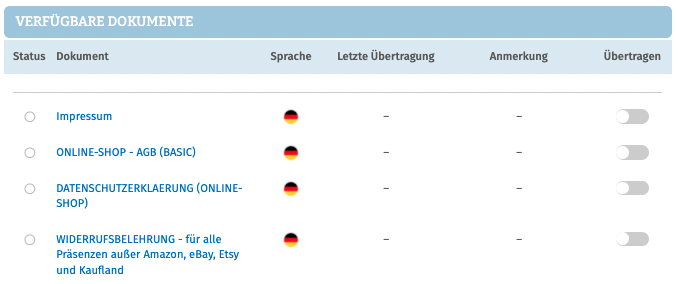
Nun können Sie die konfigurierten Rechtstexte in Ihren Magento-2-Shop übertragen.
Aktivieren Sie dazu rechts neben dem jeweiligen Rechtstext den Regler „Übertragen“:
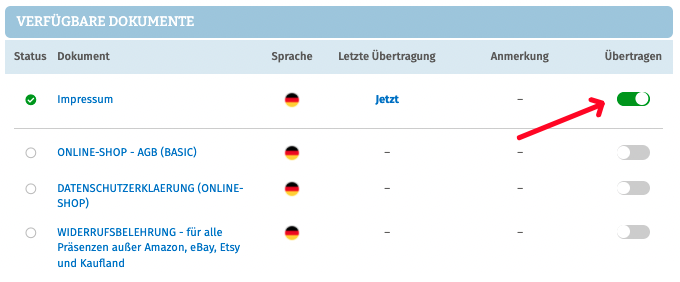
Nach jeder Aktivierung erhalten Sie oberhalb der Übersicht eine Mitteilung darüber, ob die Übertragung erfolgreich war:

Sind alle gewünschten Regler aktiviert und grün dargestellt, ist die Einrichtung der Schnittstelle abgeschlossen.
Fertig: Die Schnittstelle ist nun eingerichtet. Änderungen an Ihren Rechtstexten werden künftig automatisch an Ihren Magento-2-Shop übertragen.
4. Schnittstellenstatus prüfen und Einstellungen ändern
Nach erfolgreicher Einrichtung können Sie den Status Ihrer Schnittstelle jederzeit im Mandantenportal überprüfen und die hinterlegten Verbindungsdaten ändern.
Den entsprechenden Bereich erreichen Sie über den Menüpunkt „Schnittstelle verwalten“. Nach erfolgreicher Einrichtung wird neben diesem Menüpunkt ein grüner Haken angezeigt.
Klicken Sie auf „Schnittstelle verwalten“ und wählen Sie anschließend unter „Shop“ die gewünschte Schnittstelle aus. Angezeigt wird dort der Name, den Sie bei der Einrichtung der Schnittstelle vergeben haben.
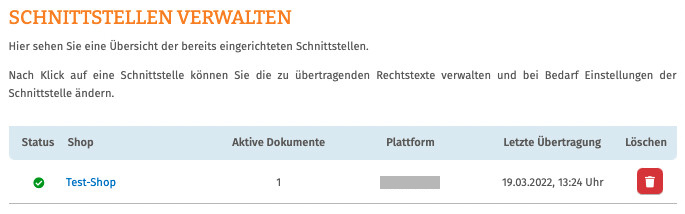
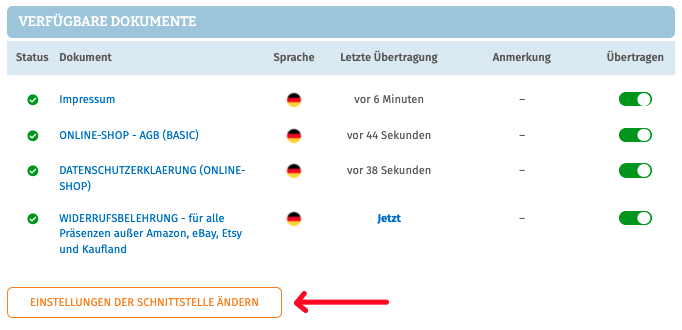
Sie gelangen nun wieder zur Übersicht der übertragenen Rechtstexte.
Unter „Einstellungen der Schnittstelle ändern“ können Sie bei Bedarf die hinterlegten Verbindungsdaten anpassen:
Betreiben Sie mehrere Magento-2-Shops, empfiehlt es sich, jeder Schnittstelle einen eindeutigen Namen zu geben.
So können Sie in der Schnittstellenverwaltung unmittelbar erkennen, welche Verbindung zu welchem Magento-2-Shop gehört.
Ausgabe der Rechtstexte im Magento-2-Shop
1. Ausgabeformat im Magento-2-Shop
Nach erfolgreicher Einrichtung der Schnittstelle werden die übertragenen Rechtstexte im Magento-2-Shop als Blöcke und Seiten angelegt.
Dabei werden standardmäßig folgende Bezeichnungen verwendet:
- itrk-agb-DE-de
- itrk-widerruf-DE-de
- itrk-impressum-DE-de
- itrk-datenschutz-DE-de
Die Bezeichnungen folgen diesem Schema:
itrk-[type]-[COUNTRY-language]
Für die Länder- und Sprachkennzeichnung werden entsprechende Kürzel verwendet. Das Land wird dabei in Großbuchstaben und die Sprache in Kleinbuchstaben geschrieben.
Die Bezeichnungen können vom Shopbetreiber geändert werden. Die technische Zuordnung der Inhalte erfolgt über die jeweilige ID und bleibt daher auch bei einer Umbenennung erhalten.
Die Inhalte der angelegten Blöcke werden beispielsweise in folgender Form in die jeweiligen Seiten eingebunden:
{{block class="Magento\Cms\Block\Block" block_id="1"}}
Die hier beispielhaft verwendete block_id="1" verweist auf den jeweils angelegten Block. Die konkrete ID kann sich daher von Shop zu Shop unterscheiden.
Sollen weitere Dokumenttypen oder Blöcke über die Schnittstelle verarbeitet werden, ist hierfür eine entsprechende Anpassung der Programmierung erforderlich.
2. PDF-Anhänge in Bestellbestätigungen
Zu den AGB, der Widerrufsbelehrung und der Datenschutzerklärung wird jeweils eine PDF-Datei übertragen.
Die AGB und die Widerrufsbelehrung werden automatisch als PDF-Anhänge der Bestellbestätigung beigefügt.
Die PDF-Dateien werden in folgendem Verzeichnis abgelegt:
pub\media\itrk_pdf\[store_id]\[type].pdf
Für die Variable [type] sind folgende Werte vorgesehen:
- agb
- widerruf
- impressum
- datenschutz
Fragen zum Beitrag? Diskutieren Sie hierzu gerne mit uns in der Unternehmergruppe der IT-Recht Kanzlei auf Facebook.
Link kopieren
Als PDF exportieren
Per E-Mail verschicken
Zum Facebook-Account der Kanzlei
Zum Instagram-Account der Kanzlei











0 Kommentare