




Handlungsanleitung: Rechtstexte bei Jimdo richtig einbinden

Dieser Leitfaden erklärt Ihnen Schritt für Schritt, wie Sie Ihre Rechtstexte händisch abmahnsicher in Ihre Jimdo-Präsenz einbinden können.
Konfiguration der Rechtstexte im Mandantenportal
Melden Sie sich zunächst mit Ihren Zugangsdaten im Mandantenportal der IT-Recht Kanzlei an:
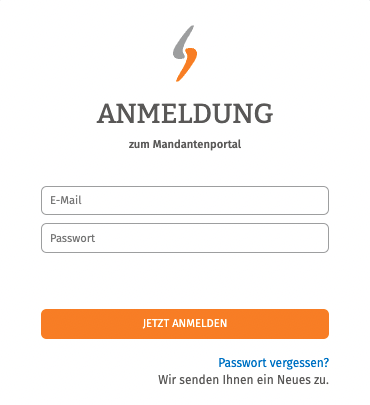
Sofern Sie unsere Rechtstexte für Jimdo gebucht haben, werden diese hier angezeigt.
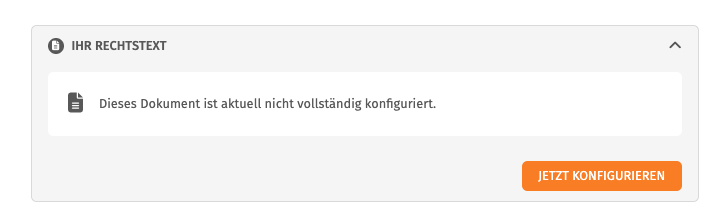
Wenn noch nicht geschehen, muss jeder Rechtstext zunächst aufgerufen und mittels Klick auf "Jetzt konfigurieren" durch die Beantwortung eines Online-Fragenkatalogs zu Ihrer Geschäftstätigkeit konfiguriert und personalisiert werden:
Speziell für Konfiguration der Datenschutzerklärung steht Ihnen ohne Zusatzkosten auch unser Scan-Service "Easycan" zur Verfügung, der Ihre Website automatisch und dauerhaft auf datenschutzrelevante Dienste prüft und die Datenschutzerklärung entsprechend vorkonfiguriert.
Eine Anleitung zur Bedienung dieses Scanners finden Sie gerne hier.
Nach Klick auf "Speichern" kann jeder Rechtstext aufgerufen und in verschiedenen Dateiformaten heruntergeladen werden.
Wir empfehlen für die Einbindung auf Jimdo den Download als "HTML-Datei":
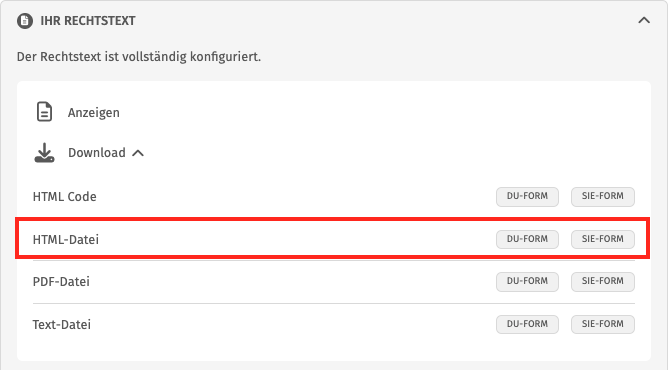
Nach dem Herunterladen ist die jeweilige Datei zu öffnen und der gesamte Rechtstext zu kopieren.
Rechtssichere Einbindung der Rechtstexte auf Jimdo
Um die Rechtstexte auf Jimdo rechtssicher zu hinterlegen, müssen diese händisch eingefügt werden.
Loggen Sie sich hierfür zunächst in Ihren Jimdo-Account ein:
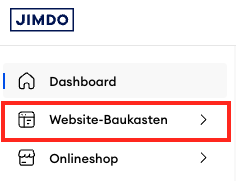
Wählen Sie dann im linken Seitenmenü "Website-Baukasten" aus:
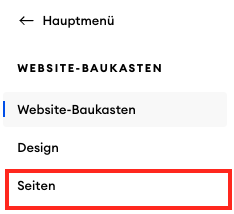
Im sich öffnenden Untermenü klicken Sie auf "Seiten":
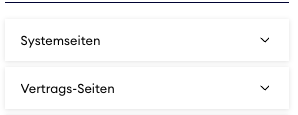
Bei Jimdo sind die notwendigen Unterseiten für die Rechtstexte (Impressum, Datenschutz, AGB, Widerrufsbelehrung) bereits von Haus aus angelegt.
Die Unterseiten für "Impressum" und "Datenschutz" sind der Dropdown-Kategorie "Systemseiten", diejenigen für "AGB" und "Widerrufsbelehrung" der Kategorie "Vertrags-Seiten" zugeordnet:
Wählen Sie die Unterseite aus, für Sie den Rechtstext einbinden wollen.
Bewegen Sie nun den Cursor über den von Jimdo hinterlegten Default-Text und tätigen Sie einen Klick, um in den Textbearbeitungsmodus zu gelangen.
Nun können Sie den Default-Text herauslöschen und stattdessen den zuvor aus der heruntergeladenen HTML-Datei kopierten Text einfügen.
Die von Jimdo hinterlegten Überschriften auf den Unterseiten können Sie belassen.
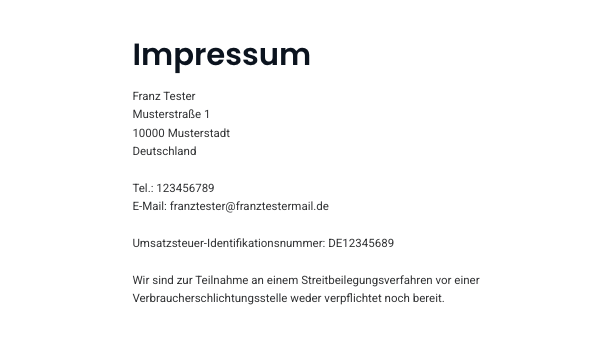
Am Beispiel des Impressums sähe eine korrekte Ersetzung des Default-Textes durch den Rechtstext der IT-Recht Kanzlei so aus:
Wiederholen Sie den Vorgang für jede Rechtstexte-Unterseite und fügen Sie dort den entsprechenden Rechtstext aus dem Mandantenportal ein.
Die Änderungen werden von Jimdo automatisch gespeichert, die Betätigung eines Buttons zur Speicherung der Eingaben ist also nicht erforderlich.
Verknüpfung der Rechtstexte im Seitenmenü
Damit die Rechtstexte ordnungsgemäß zugänglich sind, müssen Sie mit entsprechenden Menüeinträgen im Seitenmenü verknüpft sein.
Jimdo stellt diese Verknüpfungen allerdings von Haus aus bereits im Fußzeilenmenü zur Verfügung, sodass eine händische Anpassung nicht erforderlich ist:

Fertig: Die Rechtstexte für Jimdo sind nun korrekt und rechtssicher im Jimdo-Shop hinterlegt.
Fragen zum Beitrag? Diskutieren Sie hierzu gerne mit uns in der Unternehmergruppe der IT-Recht Kanzlei auf Facebook.













3 Kommentare
Jimdo sagt, es nutze Google Analytics und schließe selbst einen AVV mit Google ab.
Auch wenn ich Google Analytics deaktiviert habe, heißt das dann ja aber trotzdem, dass Jimdo es scheinbar im Hintergrund nutzt. Wie muss ich darüber meinen Seitenbesucher informieren?
Lieben Dank!!
Liebe Grüße Elisabeth Maier